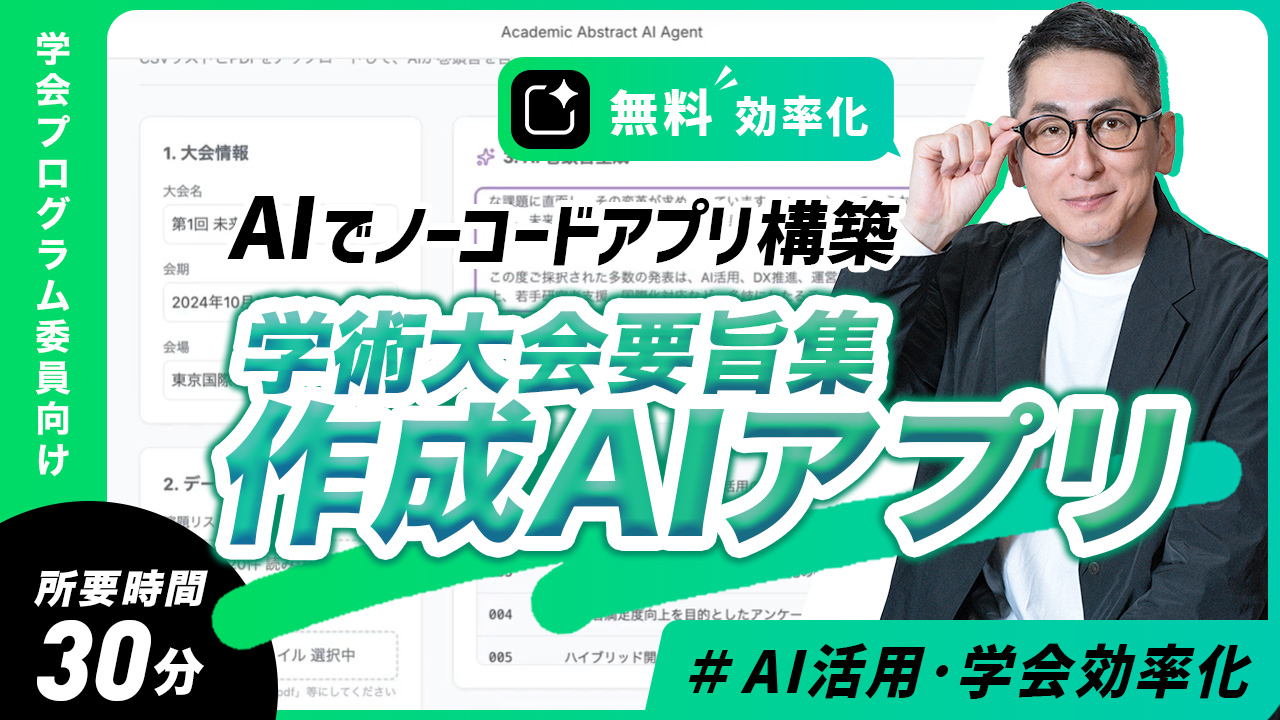
学会の論文査読管理をAI効率化 プログラミング不要!AIエージェントが査読システムを30分で構築
2026年02月14日
はじめに
本記事では、論文査読AIエージェントの作成方法をご紹介します。
学会では査読者の割当、依頼メール送信、進捗管理、結果の取りまとめなど多くの作業を手作業で行っていることが多いのではないでしょうか。
有料の査読システムを導入するとこの業務は大きく効率化できますが、中小規模学会にとっては費用対効果の面で導入が難しいケースが多くあります。
今回はGoogleフォームやCSV・PDFを活用しGoogle AI Studioを査読管理を自動化する仕組みを構築する方法をご紹介します。
1. 構築するAIエージェントの概要
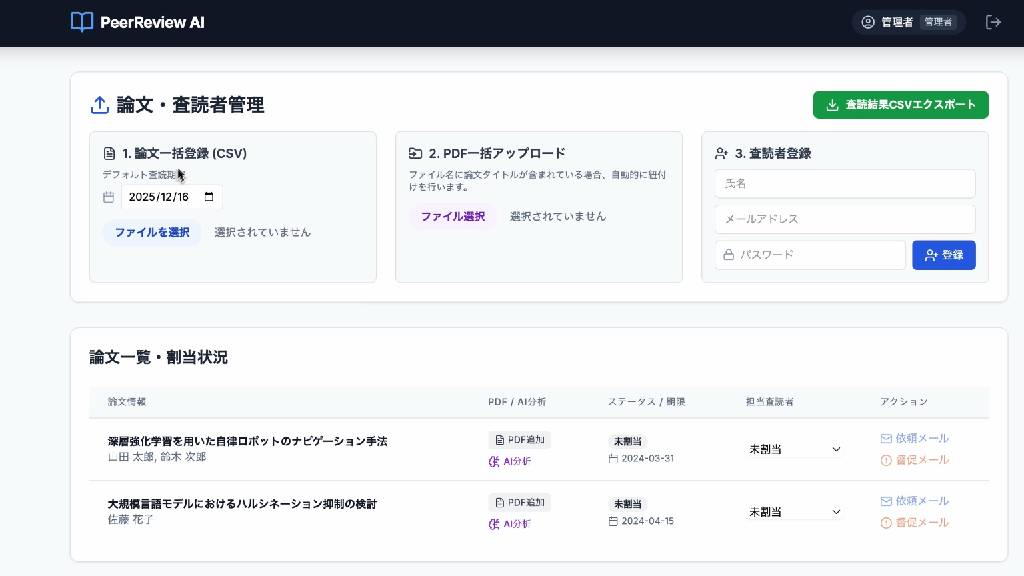
今回構築する論文査読AIエージェントは、査読管理に必要な一連の機能を網羅しています。GoogleフォームやCSV、PDFといった既存のファイルを活用し、AIが査読プロセス全体を管理します。
主な機能は以下の通りです。
•ユーザー管理:管理者・査読者のログイン機能(ID/パスワード)
•論文・要旨管理:論文一覧のCSV一括アップロード、要旨PDFの一括アップロードと演題番号による紐付け
•査読者管理:査読者の登録と論文の割り当て
•コミュニケーション:査読依頼メール、進捗督促メールの自動送信
•査読実行:評価点(5点満点)、コメント、採否判定の入力。査読完了ボタンによる管理者への自動通知
•データ管理:査読期限設定機能、査読結果のCSVエクスポート
2. 構築プロセス:AIとの対話による機能実現
ステップ1:初期プロンプトと基本機能の生成
•使用ツール:Google AI Studio
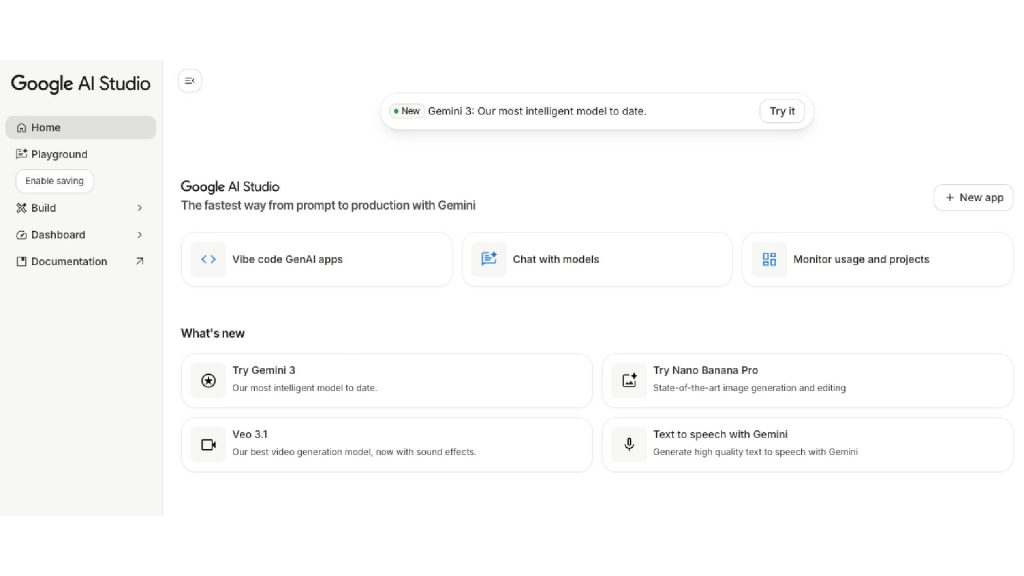
Googleが提供する生成AIモデルを使ってアプリ開発やプロトタイピングを手軽に行えます。
プログラミング知識がなくてもテキストプロンプトを入力するだけでAIに応答させたり画像・音声・動画の処理も可能です。
では早速AIエージェントを作成していきたいと思います。
Google AI Studioの解説はこちらもご覧ください。
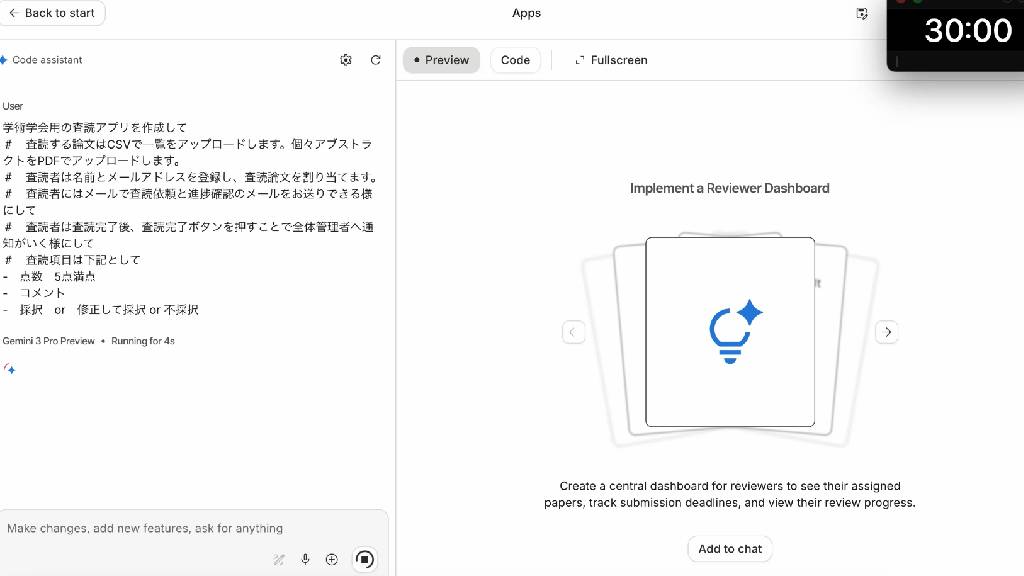
Google AI Studioにログインし、まず、以下の要件を盛り込んだプロンプトを入力し、AIエージェントの構築を開始しました。
「学術学会用の査読アプリを作成して」
「# 査読する論文はCSVで一覧をアップロードします」
「# 個々のアブストラクトをPDFでアップロードします」
「# 査読者は名前とメールアドレスを登録し査読論文を割り当てます」
「# 査読者にはメールで査読依頼と進捗確認のメールをお送りできるようにして」
「# 査読者は査読完了後査読完了ボタンを押すことで全体管理者へ通知が行くようにして」
「#査読項目は下記として。点数 5点満点/コメント/修正して採択か不採択か」
約30分のタイマーをスタートさせ、AIが構築を開始。すぐに初期バージョンが完成し、論文一覧のアップロード、査読者登録、割り当て機能などが実装されました。
ステップ2:機能修正① セキュリティとプライバシーの強化
初期バージョンでは、管理者と査読者の画面が単なる切り替えボタンで表示されており、セキュリティとプライバシーの観点から問題がありました。基本的には管理者と査読者は別々の画面で、それぞれ査読者も他の査読内容は見れないという形にしなくてはいけません。
修正プロンプト
「# 管理者と査読者のログイン機能を追加して」
だいたい2分ぐらいで修正完了しまして
画面が切り替わりましたらログイン機能が追加されました。
管理者と査読者がこちらで切り替えられるようにログイン機能が追加されましたが、査読者はメールアドレスのみでログインできてしまう問題が残りました。
修正プロンプト2
「# 査読者ログインのパスワード設定を追加して」
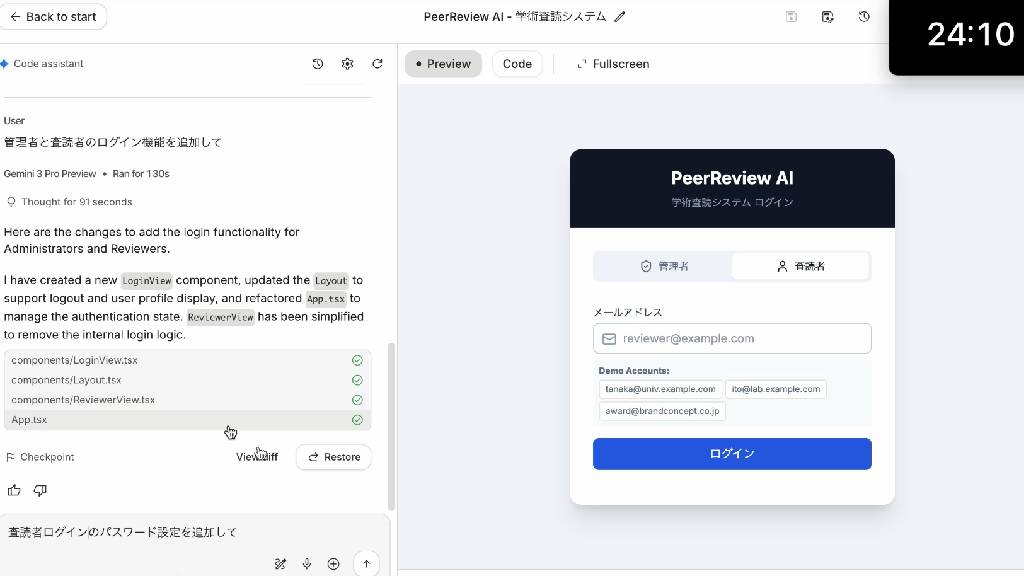
査読者のパスワードは追加されましたが、今度管理者の方はパスワードだけでログインできてしまっていましたので再度修正します。
修正プロンプト3
「# 管理者はIDとパスワードでログインできるように修正」
以上で管理者もIDとパスワードによるログインが必須となり、セキュリティが強化されました。
試しに間違ったパスワードでログインを試みましたところ「パスワードが違います」と出てログインできませんでした。
ステップ3:機能修正② 実運用に必要な機能の追加と改善
次に、実運用で不可欠な機能や、初期実装で不十分だった部分を改善しました。
発見された問題点
・依頼メール・督促メールのボタンがクリックしても反応しない。
・要旨PDFのアップロードが個別対応で非効率。
・査読期限の設定機能がない。
修正プロンプト
「# 依頼メールと督促メールの送信はメールソフトを起動させて」
「# 管理者がアブストラクトPDFを一括アップロードできるようにして」
「# 査読期限設定を追加して」
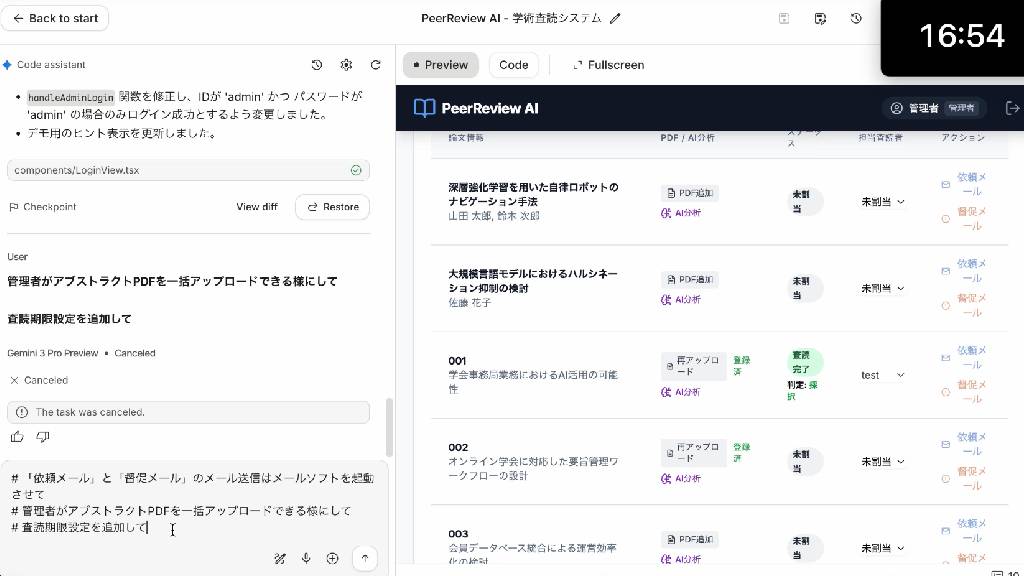
修正完了しまして、まずは管理者でログインしてみます。
CSV一括アップロードに査読期限を設定する項目が追加されていました。
こちらで査読期限を設定できます。
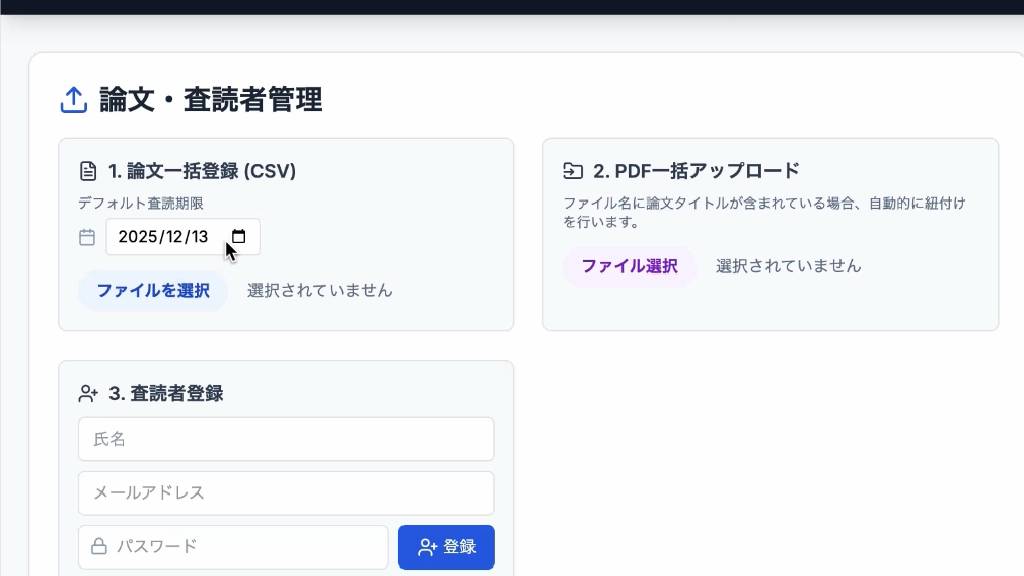
PDF一括機能が追加されましたのでテストでアップロードします。
すると演題番号で一覧と個々のアブストラクトPDFの
紐付けができるようになっていました。
続いて依頼メール・督促メールの確認のために査読者を改めて登録をします。
こちらでtestと、test2の2名を査読者登録してみました。
次にアップロードした演題に対して査読者割り当てをしてみます。
依頼メールをクリックしますとメールソフトが立ち上がり
メールが送信できるようになりました。
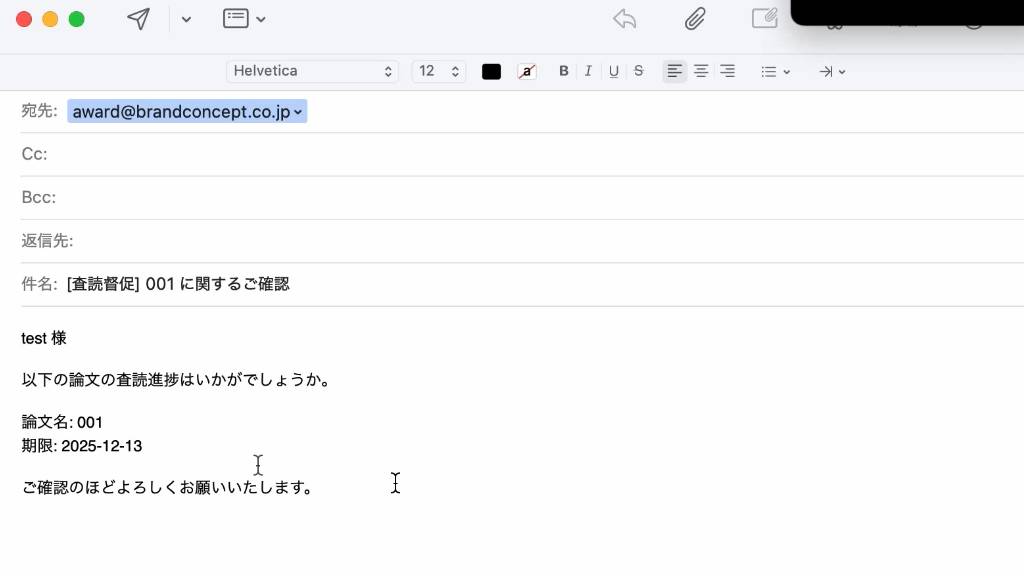
督促メールもクリックしてみますと「査読進捗はいかがでしょうか」という文とともにメールが送れるようになっていました。
ステップ4:機能修正③ 要旨PDFを閲覧可能に
修正後、査読者画面で「PDFあり」と表示されているにも関わらず、要旨PDFを閲覧できないという問題が判明しました。
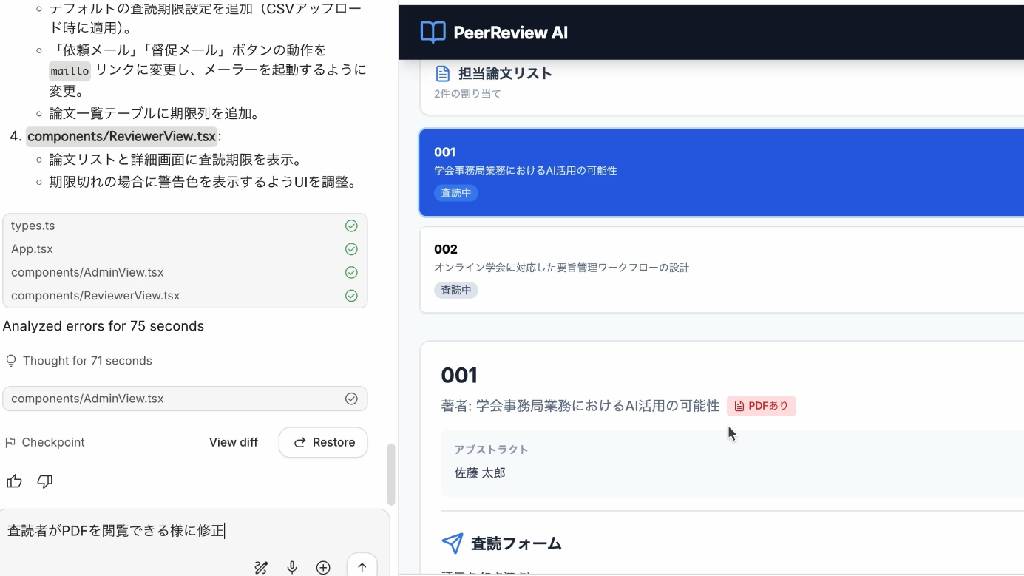
修正プロンプト
「# 査読者がPDFを閲覧できるように修正」
修正が完了しましたので査読者で再度ログインをして確認をしようとしましたが、一度修正をかけ査読者の登録がリセットされてしまっている可能性がある為管理者の方で再度ログインをして
改めて査読者登録を行ってみたいと思います。
確認するとやはり先ほどアップロードした演題は消えていた為、PDFの方も再度一括アップロードを行います。
こちらで査読者割当てを行いまして査読者画面で確認してみたいと思います。
査読者の画面で割り当てられた演題を確認すると、PDF閲覧ボタンが追加されており無事PDFを
見ることができるようになっていました。
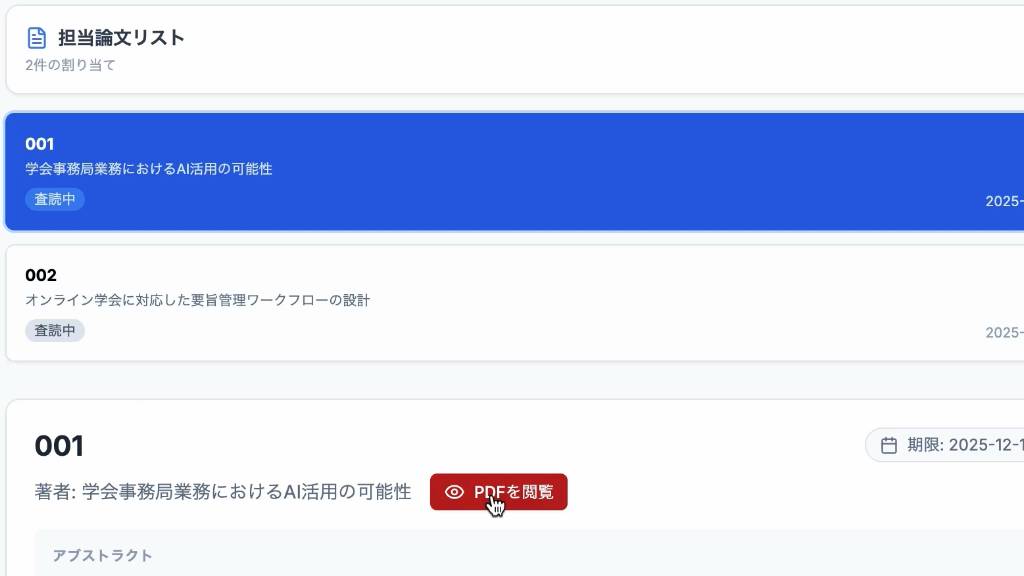
こちらで査読の評価と、採否判定、コメント入力を行います。
こちらも講演番号2番の別のPDFが見れていましたので問題ありません。
割り当てられた2つの演題を査読完了し管理画面の方で確認すると、「査読完了、1つは不採択、1つは採択」という形で確認することができました。
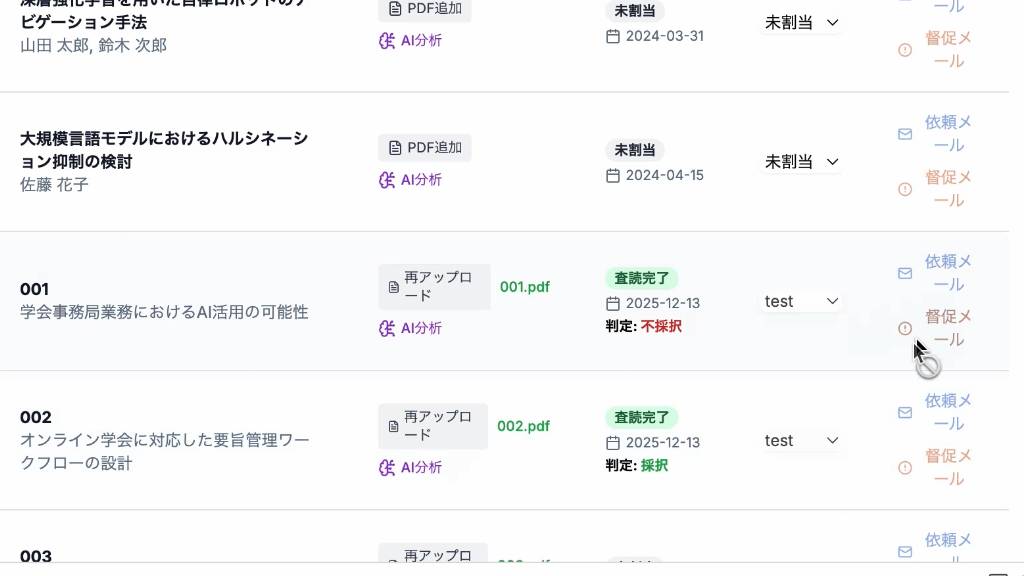
ステップ5:機能修正④ 最終的な結果出力機能の追加
最後に、査読結果を管理者が容易に集計・管理するための機能を追加しました。
修正プロンプト
「# 管理者の採点結果CSVエクスポート機能を追加」
修正後、右上に査読結果CSVエクスポートボタンが追加されました。
CSVデータとPDFデータをアップロードし査読者を登録します。
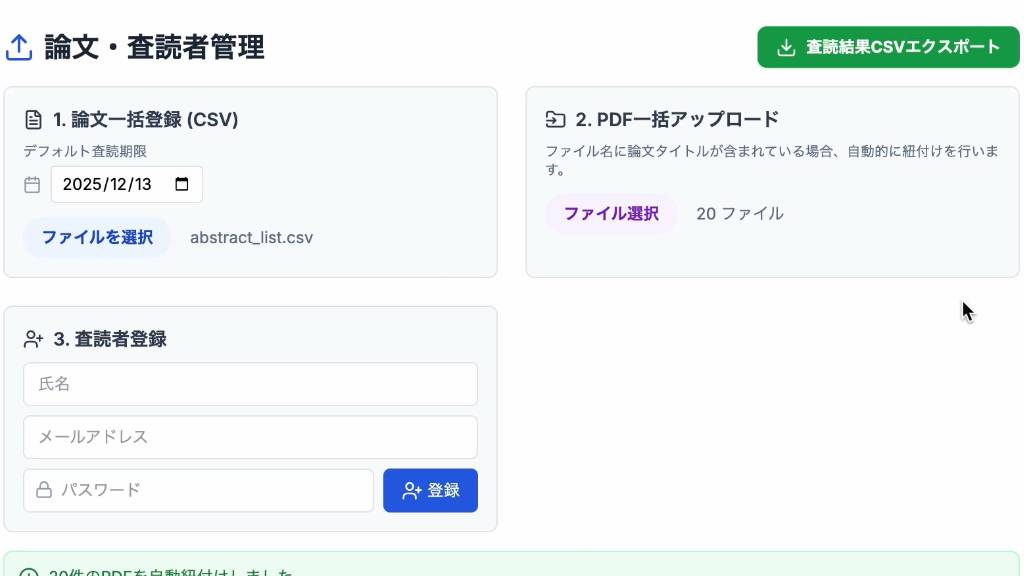
一度ログアウトしまして査読者画面から査読を行います。
評価点と採否判定、コメントを入力し査読を完了します。
改めて管理者画面に移りまして確認します。
査読完了と表示されています。
CSVエクスポートボタンをクリックしダウンロードできましたのでファイルを確認してみます。
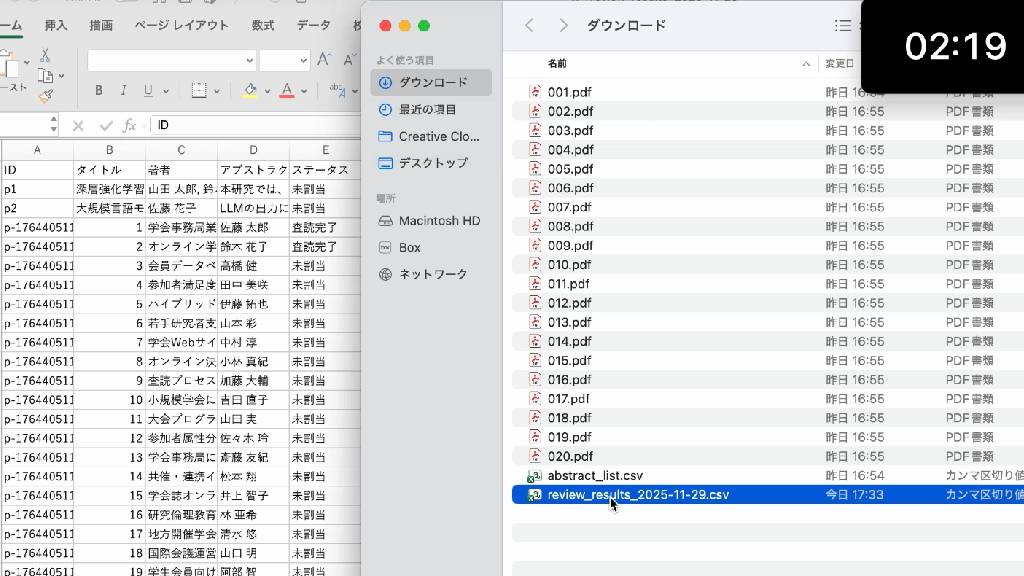
ダウンロードしたファイルを確認しますと査読完了した演題に
査読者・判定結果・点数・コメント・査読日時
が記載されていました。
3. まとめ
このような形で査読システムのAIエージェントが完成しました。
いかがでしたでしょうか。
今回は論文査読AIエージェントの基本構成と査読管理を自動化するための仕組みをご紹介しました。
実際の運用においては適切な情報管理とセキュリティへの配慮は不可欠ですので、その点は十分にご注意ください。AIエージェントの大きな利点は自然言語でその場で機能調整や拡張が行えることです。今回の動画で紹介した基本構成をベースに各学会特有の運用や機能を追加することで、より効率的で負荷の少ない査読プロセスを実現できます。
ぜひ皆様の学会事務局で活用してみてください。