学会会場QRコード受付 AIエージェント 30分で学会会場QRコード受付AIを作成!
2025年12月04日
はじめに
本記事では、Google AI Studioを活用し、学会やイベントでの利用を想定したQRコード受付アプリケーションを構築する方法を解説します。特別なプログラミング知識は不要で、対話形式でAIに指示を与えるだけで、受付業務を効率化するツールを作成できます。本稿では、その具体的な開発プロセスを、動画での実演を基に紹介します。
1. 使用ツール「Google AI Studio」の概要
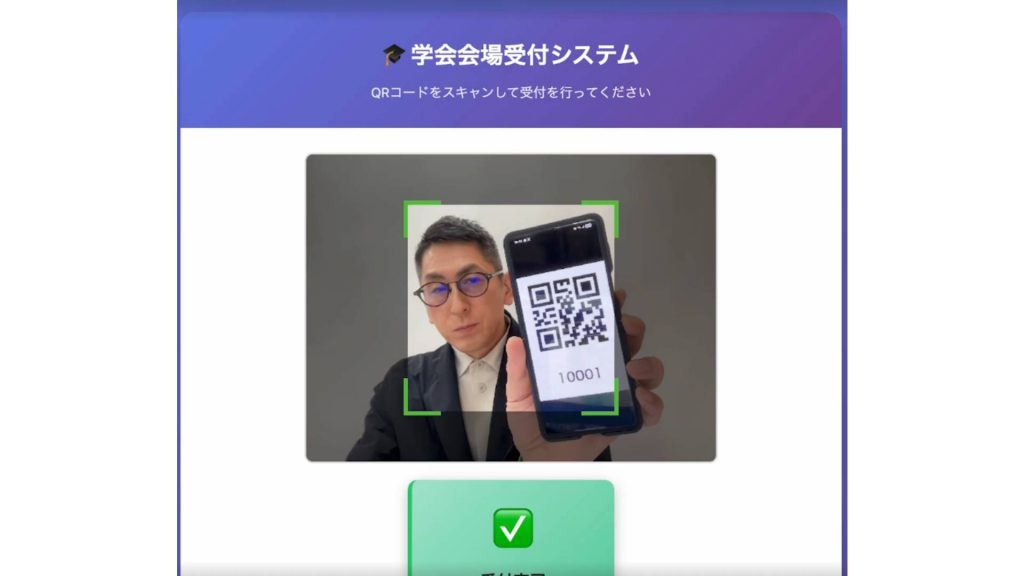
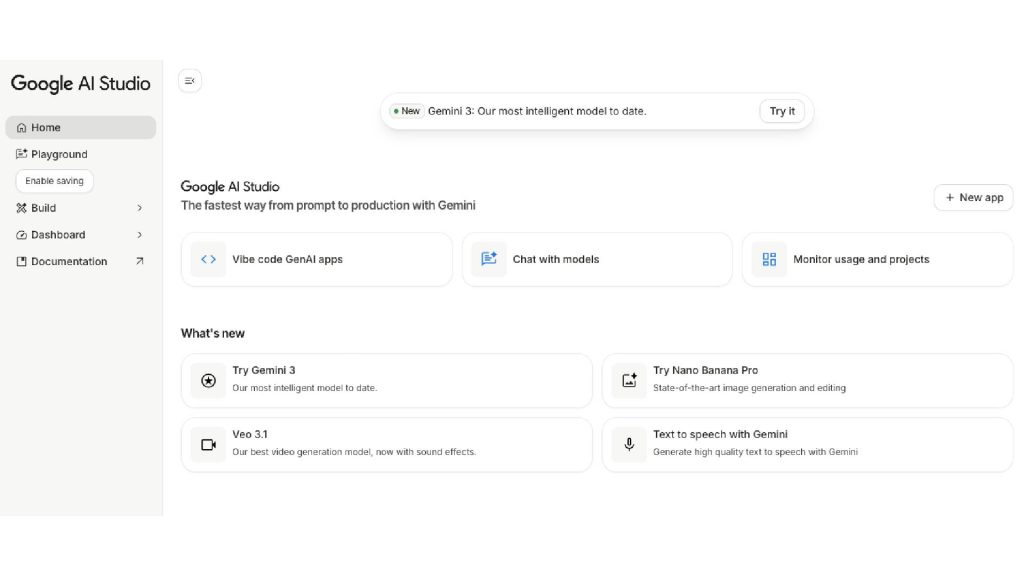
今回使用する「Google AI Studio」は、Googleが提供する生成AI開発プラットフォームです。テキスト、画像、音声、動画など、複数のデータ形式(モーダル)に対応した高度なAIモデルを基盤としており、基本的な機能は無料で利用できます。ユーザーはプロンプト(指示文)を入力するだけで、AIがアプリケーションの設計から構築までを自動で行います。
2. QRコード受付アプリの構築プロセス
ステップ1:プロンプトと受付データの準備
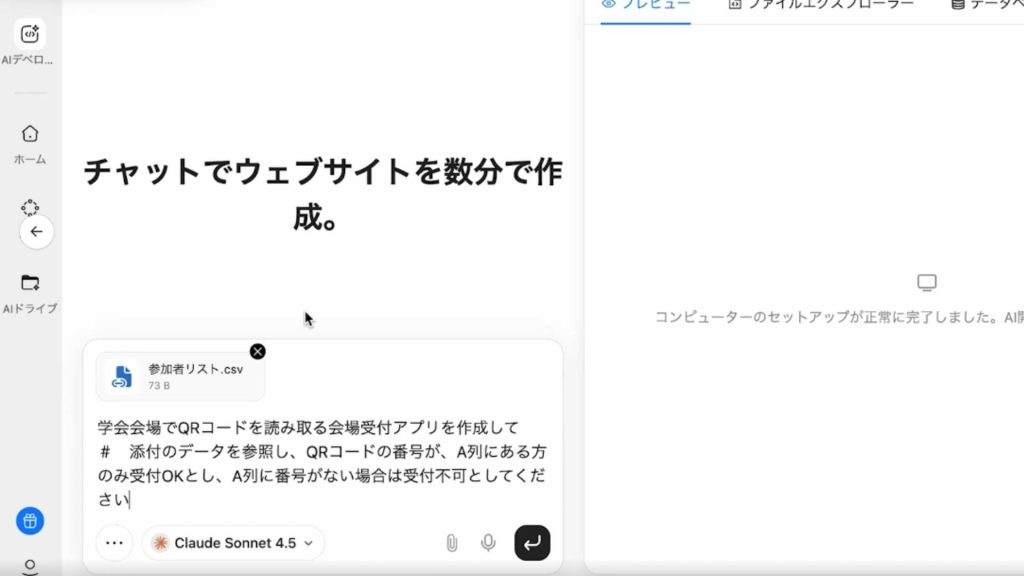
Google AI Studioにログイン後、プロンプト入力画面で以下の指示を入力します。
「学会会場でQRコードを読み取る会場受付アプリを作成して。添付のデータを参照し、QRコードの番号がA列にある方のみ受付OKとし、A列に番号がない場合は受付不可としてください。」
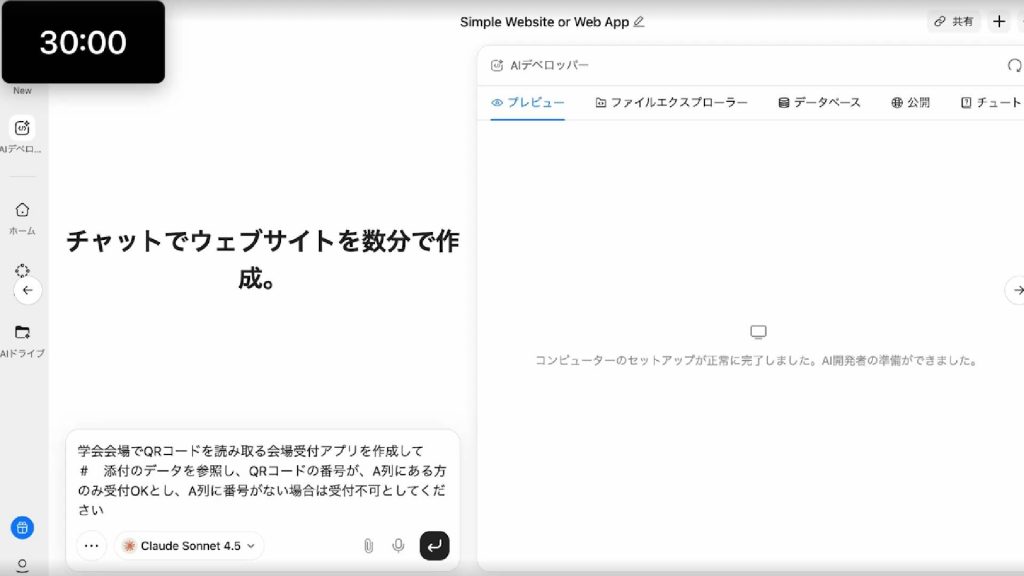
この指示と合わせて、事前に用意した参加者リスト(CSV形式)をアップロードします。このリストには、A列に受付番号、B列に氏名、C列に所属、D列にメモが記載されています。AIは、このCSVデータを参照して受付可否を判断します。

CSVデータを添付して、プロンプトを送信します。
ステップ2:初期バージョンの生成と動作確認
プロンプト送信後、約4分でアプリケーションの初期バージョンが完成しました。画面右側には「スキャン開始」ボタンが設置されています。
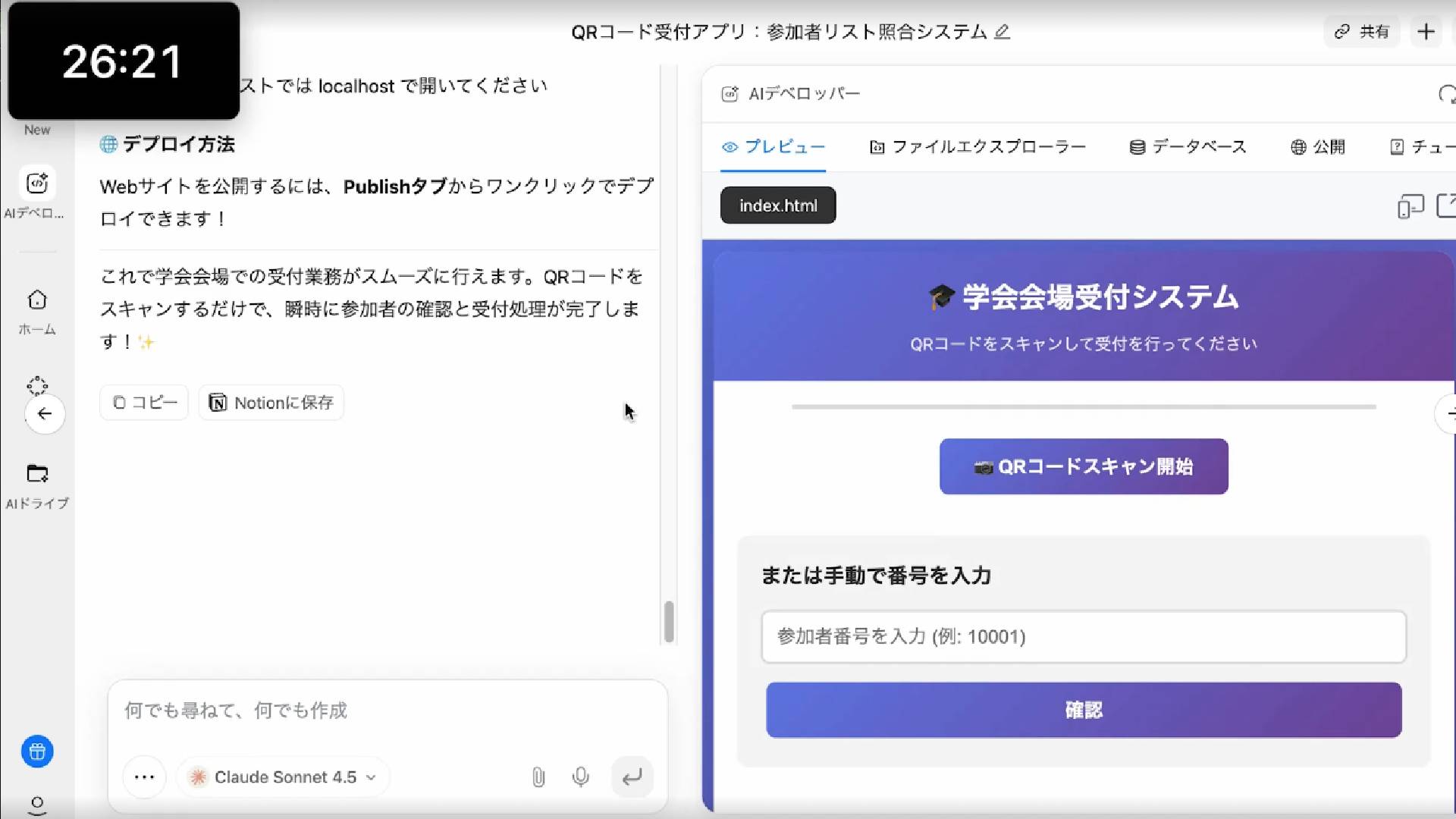
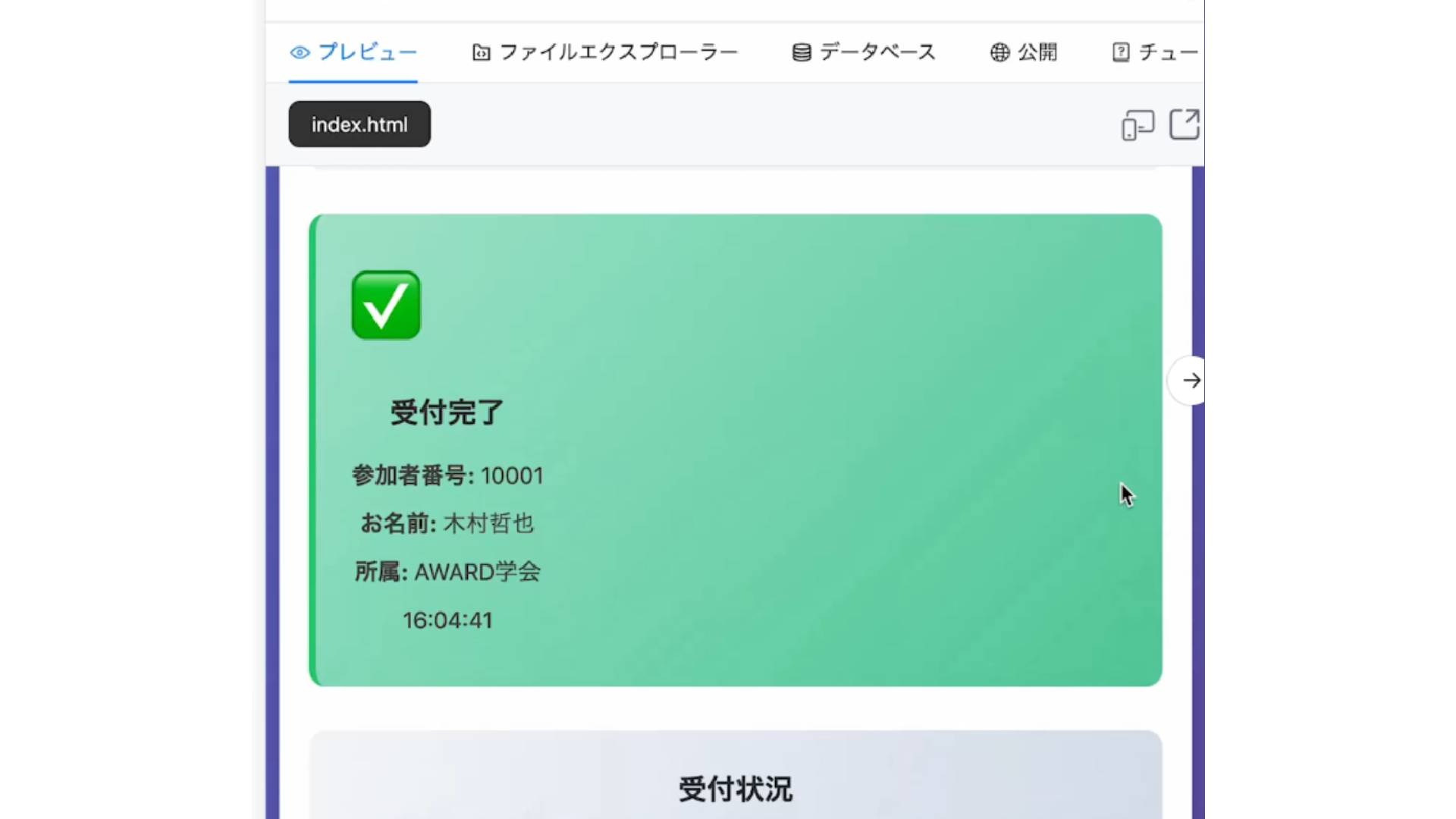
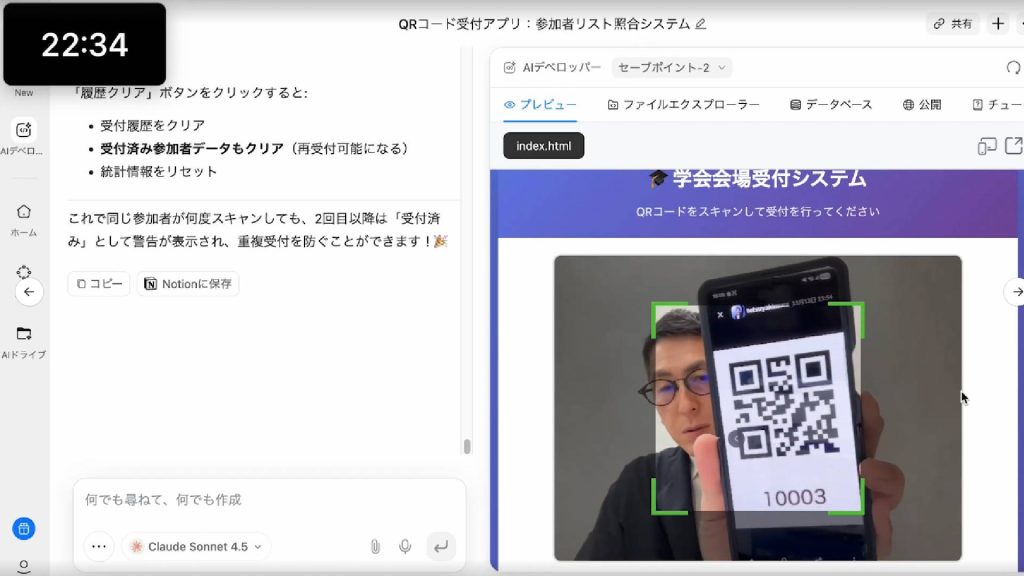
ボタンをクリックすると、ブラウザのカメラへのアクセス許可を求められます。許可した後、QRコードを読み取ると「受付完了」と表示されました。
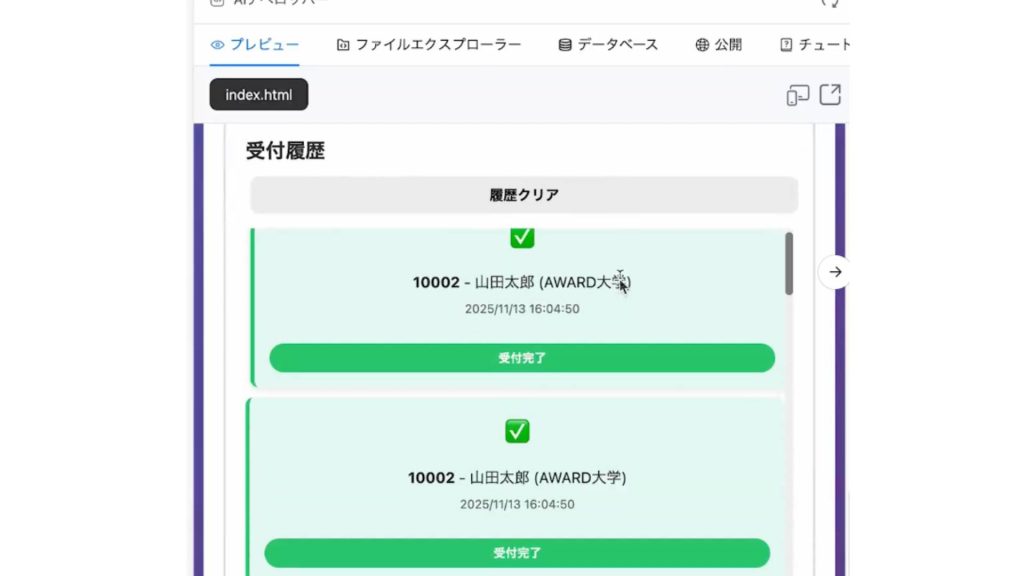
しかし、連続してQRコードを読み取ると、一度のスキャンで複数回カウントされてしまう問題が発覚しました。
ステップ3:機能修正①(連続スキャンの防止)
この問題を解決するため、以下の修正プロンプトを入力します。
「連続して受付されないように修正して」
AIによる修正後、再度QRコードをスキャンすると、問題が解消され、一度のスキャンで一回のみ受付処理が行われるようになりました。
ステップ4:機能修正②(受付結果の表示と名札印刷)
次に、受付結果(可否)が画面上で明確にわかるようにし、さらに受付完了時に参加者の名札(会場バッジ)を印刷する機能を追加するため、以下のプロンプトを入力します。
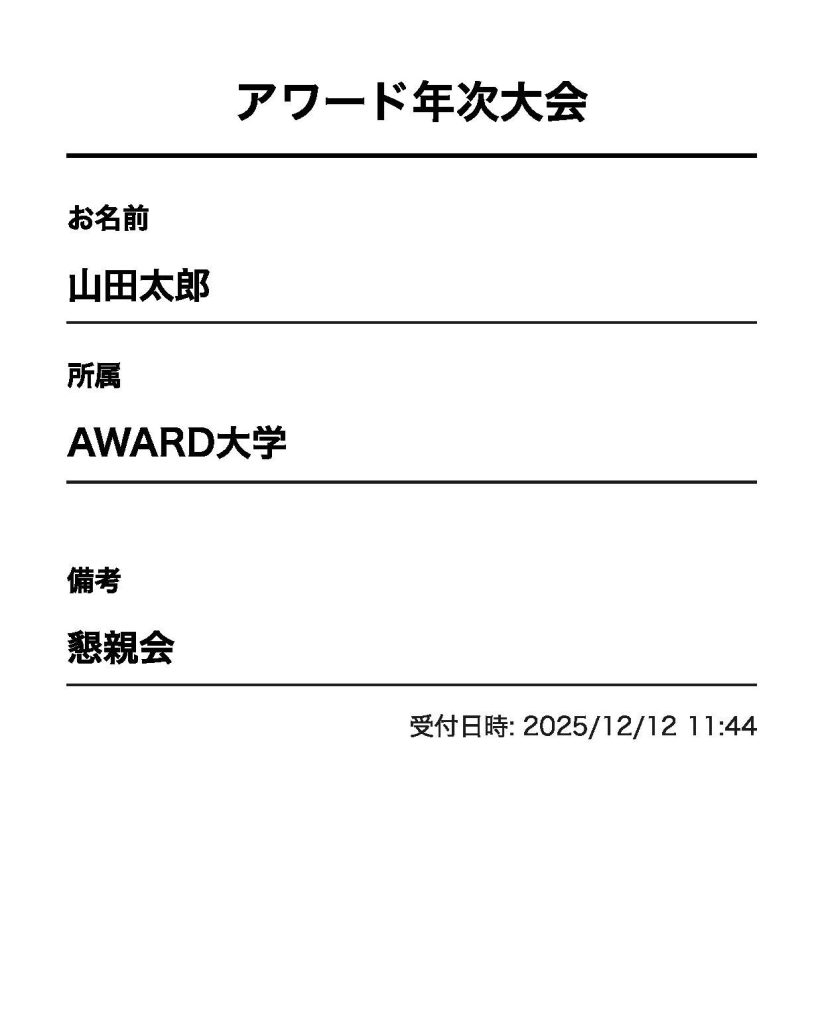
「受付結果を表示して。受付が完了したら名前・所属・備考を印刷してください。左上から4分の1サイズの範囲に印刷してください。」
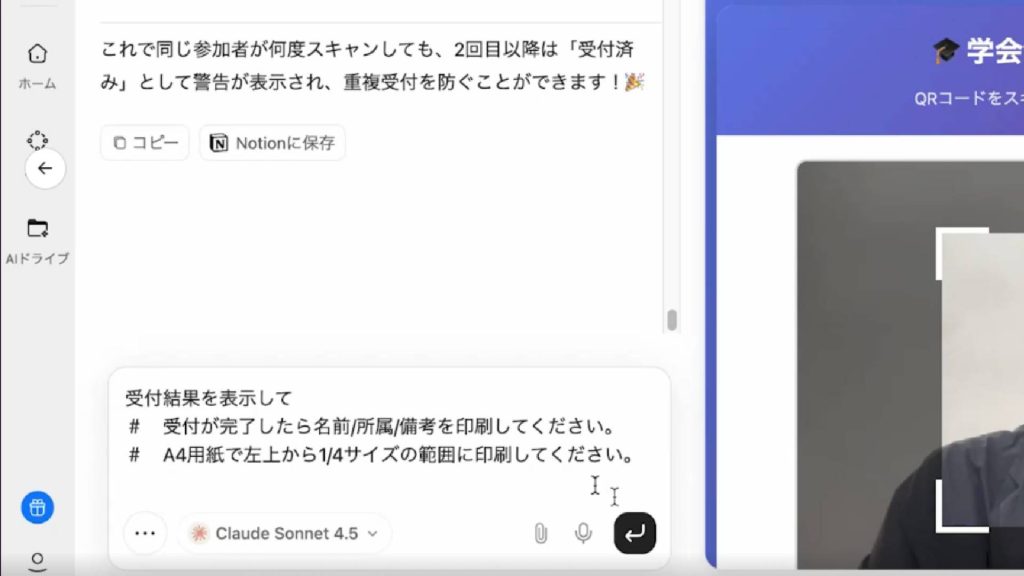
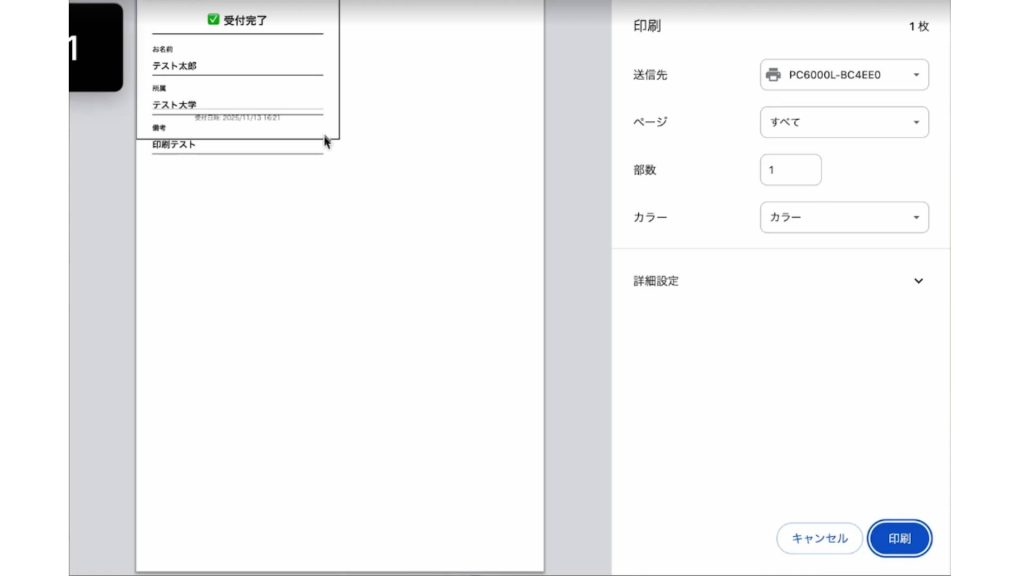
修正後、QRコードをスキャンすると、画面下部に「受付されました」と表示されるようになりました。しかし、自動での印刷は実行されませんでした。AIは自動印刷の代わりに「印刷テスト」ボタンを追加しており、これをクリックすると名札が印刷される仕様になっていました。
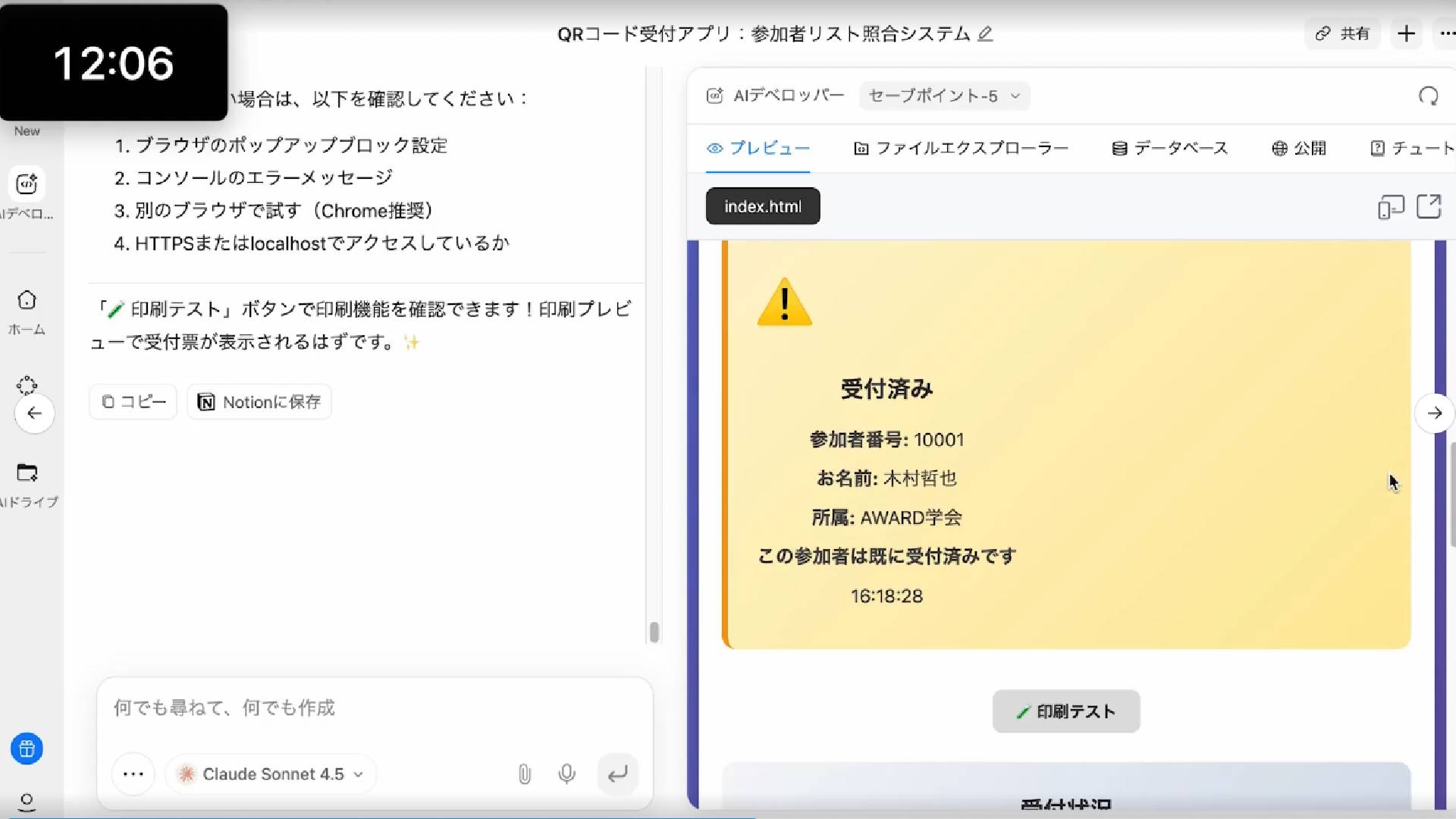
印刷された名札のサイズが大きかったため、再度プロンプトで「A4用紙で左上から4分の1サイズの範囲に印刷してください」と指示し、サイズを修正しました。
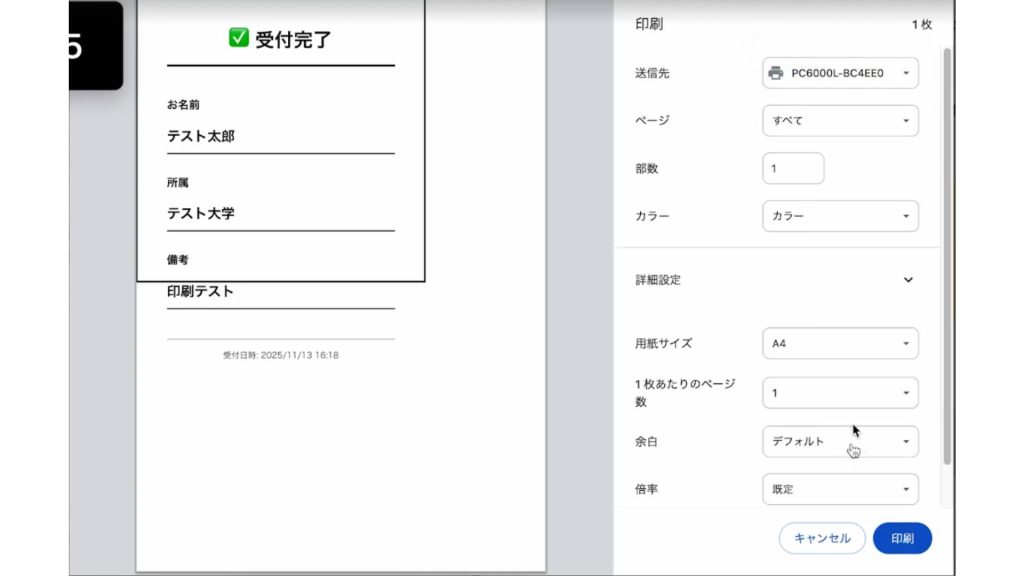
修正指示後、サイズ修正されました。
ステップ5:機能修正③(自動印刷と表示内容の変更)
現状では、受付後に手動で印刷ボタンを押す必要があります。これを自動化するため、以下のプロンプトを入力します。
「受付済みとなっていますので、自動で会場バッジが印刷されるように修正。会場バッジの上部に『受付完了』と印刷されていましたが、大会名が表示されるように変更して。」
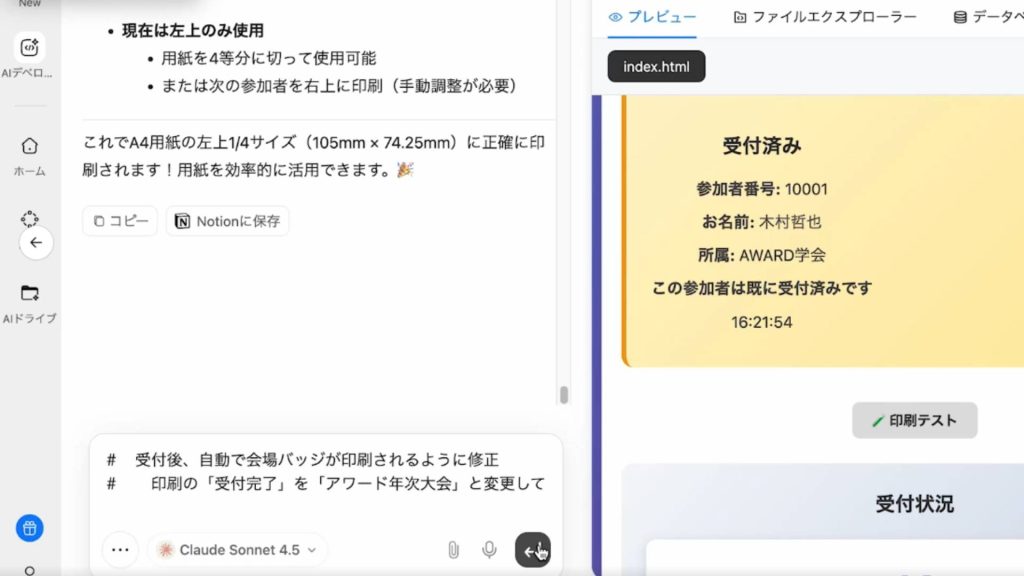
しかし、修正後も自動印刷は実行されませんでした。これは、既に同じQRコードが「受付済み」として記録されているためと考えられます。そこで、受付データをリセットする機能を追加するよう指示しました。
「一度データをリセットして」
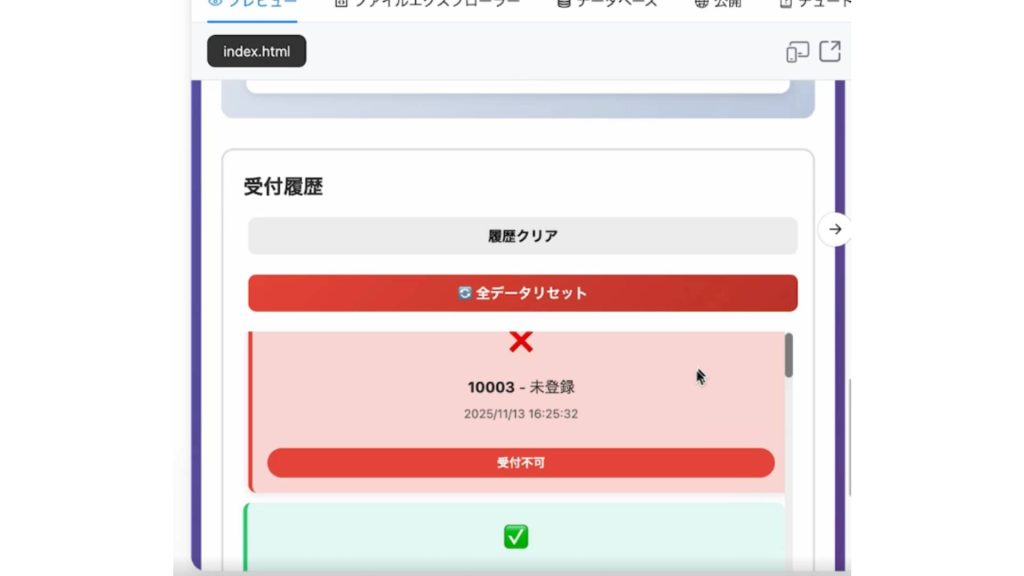
AIから「リセット用の専用ボタンを追加しますか?」と提案があったため、追加を指示。修正後、画面に「履歴クリア」「全データリセット」ボタンが追加されました。
ステップ6:最終的な動作確認とCSV出力機能の追加
履歴をクリアした後、再度QRコードをスキャンすると、今度は印刷ダイアログが自動で起動しました。ブラウザのセキュリティ仕様上、印刷ボタンのクリックは避けられないものの、受付から印刷までの一連の流れがスムーズになりました。
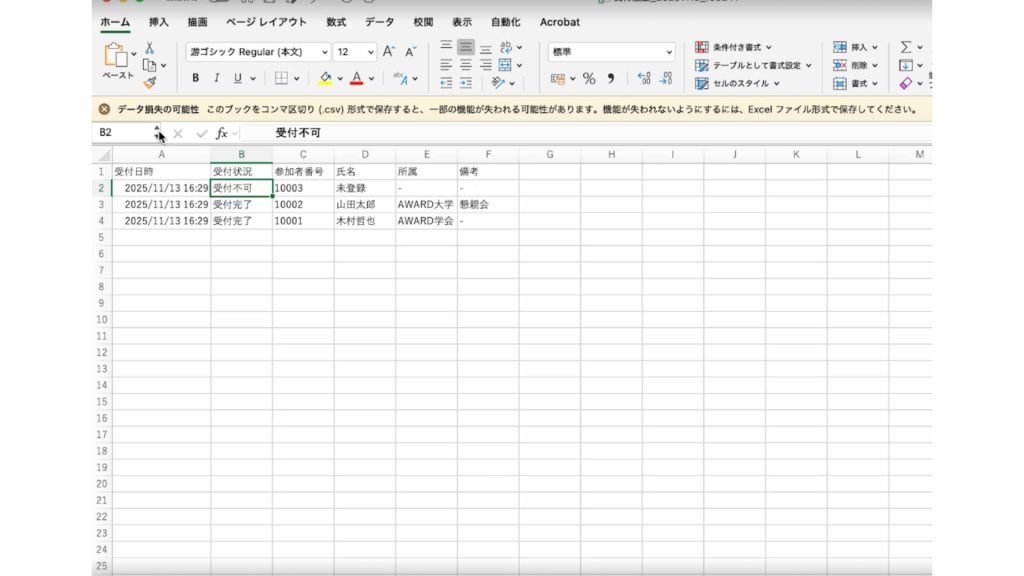
最後に、受付履歴をCSVファイルとして出力する機能を追加するよう指示し、「CSV出力」ボタンを実装しました。これにより、受付日時、状況、参加者情報を一覧で確認・管理できるようになりました。

完成した名札は、A4用紙の4分の1サイズで印刷されるため、用紙を4つ折りにして名札ホルダーに入れれば、そのまま会場で利用できます。
3. 【おまけ】QRコードがない場合の受付方法
参加者がQRコードを持っていない場合を想定し、受付メールの本文から受付番号を抽出する方法も試しました。プロンプトで「メール本文をスキャンしたテキストから受付番号が抽出できるか」と指示したところ、AIはQRコードスキャンとは別のボタンを実装しました。
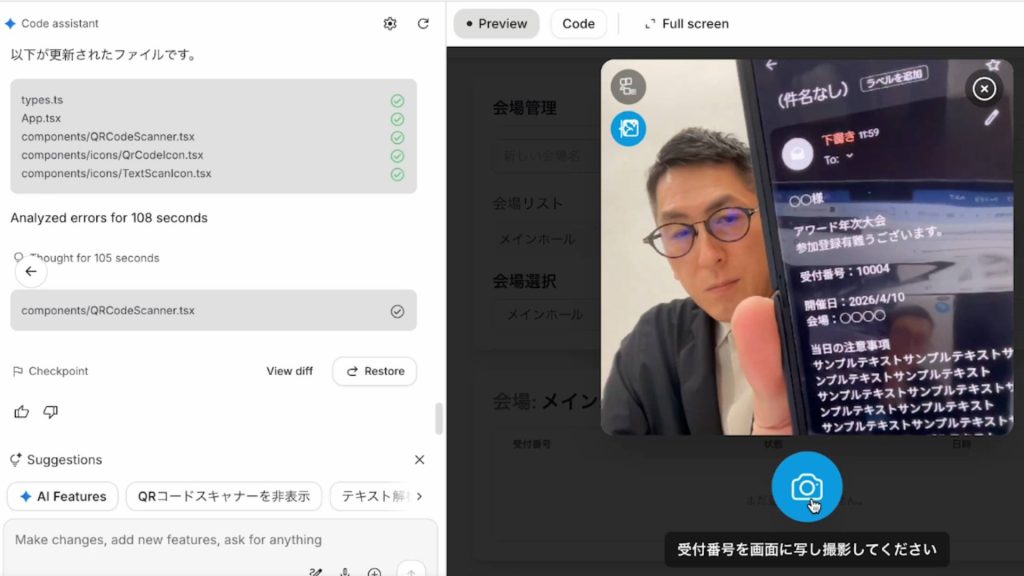
この機能では、スマートフォンのメール画面をPCのカメラで「撮影」することで、テキストを認識し、受付番号を抽出できました。しかし、QRコードのようにかざすだけでは認識できず、毎回撮影ボタンを押す必要があるため、実運用には課題が残る結果となりました。
4. まとめ
本稿では、Google AI Studioを用いて、学会用のQRコード受付アプリを構築するプロセスを紹介しました。名札の自動印刷において、最終的に印刷ボタンのクリックが必要になるなど、完全な自動化には至らない部分もありましたが、受付担当者の作業を大幅に効率化できるツールを短時間で作成できました。文字サイズやレイアウトの微調整は、さらにプロンプトで指示することで、より理想に近い形に仕上げることが可能です。